Domain einschiebung.de kaufen?
Wir ziehen mit dem Projekt
einschiebung.de um.
Sind Sie am Kauf der Domain
einschiebung.de interessiert?
domain@kv-gmbh.de · 0541-91531010
Domain einschiebung.de kaufen?
Wie geht Copy and Paste?
Copy and Paste ist ein einfacher Vorgang, bei dem du Text oder Dateien von einem Ort in deinem Computer oder Gerät kopierst und an anderer Stelle einfügst. Um Copy and Paste zu verwenden, markiere den Text oder die Datei, die du kopieren möchtest, indem du mit der Maus darüber ziehst oder die entsprechende Tastenkombination verwendest. Dann drücke auf deiner Tastatur die Tasten "Strg" + "C", um den markierten Inhalt zu kopieren. Gehe anschließend an die Stelle, an der du den kopierten Inhalt einfügen möchtest, und drücke die Tasten "Strg" + "V". Auf diese Weise wird der kopierte Inhalt an der neuen Stelle eingefügt. Hast du noch Fragen dazu? **
Was bedeutet Copy und Paste?
Was bedeutet Copy und Paste? Copy und Paste bezieht sich auf die Aktion des Kopierens von digitalen Inhalten von einem Ort und dem Einfügen an einen anderen Ort. Diese Funktion ermöglicht es Benutzern, Text, Bilder, Dateien oder andere Daten zu duplizieren und an anderer Stelle wiederzuverwenden, ohne sie erneut eingeben oder erstellen zu müssen. Copy und Paste ist eine grundlegende Funktion in der Computer- und Internetnutzung und erleichtert das Teilen und Übertragen von Informationen. Es spart Zeit und Aufwand, indem es die wiederholte Eingabe von Inhalten vermeidet und die Effizienz beim Arbeiten mit digitalen Medien erhöht. **


Ähnliche Suchbegriffe für Copy Paste
Top-Angebote
Produkte zum Begriff Copy Paste:
-
Copy. Paste. Collapse. - Die Dokumentationsfalle für Fortgeschrittene, Taschenbuch von Julia Kloss, Trainerverlag, 978-620-2-43490-4Copy. Paste. Collapse. - Die Dokumentationsfalle Für Fortgeschrittene, Taschenbuch Von Julia Kloss, Trainerverlag, 978-620-2-43490-4, Seitenanzahl: 6419,90 €*Versand: 0,00 €Sichere Weiterleitung zum Anbieter
-
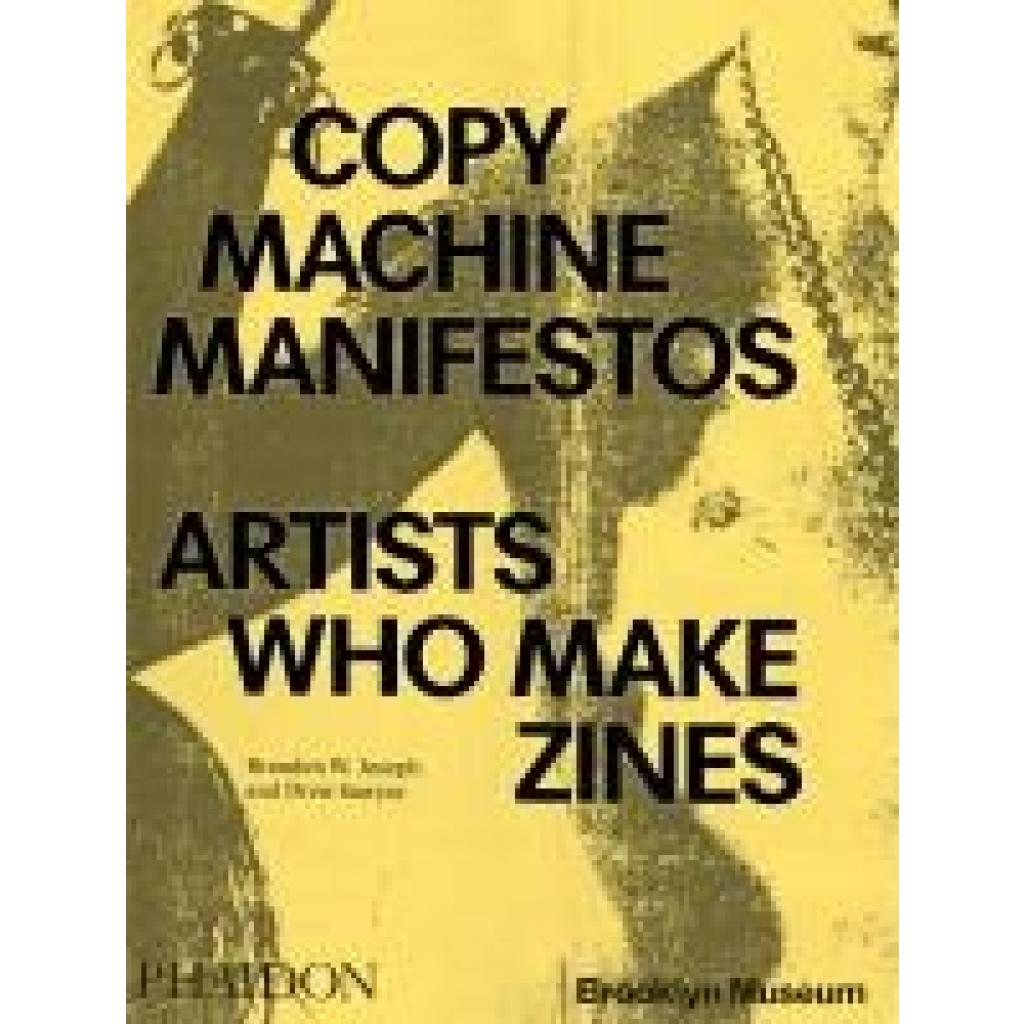
Joseph, Branden W.: Copy Machine ManifestosCopy Machine Manifestos , Artists Who Make Zines , Hitzeschilder & Schutz > Luftversorgung , Auflage: Brooklyn Museum, Erscheinungsjahr: 20240124, Produktform: Kartoniert, Titel der Reihe: Phaidon Press##, Autoren: Joseph, Branden W.~Sawyer, Drew, Auflage/Ausgabe: Brooklyn Museum, Seitenzahl/Blattzahl: 448, Abbildungen: 800 Illustrations, unspecified, Themenüberschrift: ART / History / Contemporary (1945-), Keyword: brooklyn museum;feminism;LGBTQI;punk;photography;artists;post pop-art;queer artists;Zines;protest;north american artists;visual arts;community;diy;grassroots;counter culture, Fachschema: Druckgrafik~Grafik / Druckgrafik~Kunstgeschichte~Ausstellungskatalog, Fachkategorie: Kunst: allgemeine Themen~Kunstgeschichte~Ausstellungskataloge, Museumskataloge und Sammlungen, Warengruppe: HC/Kunst/Sonstiges, UNSPSC: 49019900, Warenverzeichnis für die Außenhandelsstatistik: 49019900, Länge: 272, Breite: 201, Höhe: 29, Gewicht: 1306, Produktform: Kartoniert, Genre: Importe,34,99 €*Versand: 0,00 €Sichere Weiterleitung zum Anbieter



-
Warum funktioniert Copy and Paste nicht?
Warum funktioniert Copy and Paste nicht? Möglicherweise liegt es an einem technischen Problem, wie beispielsweise einem Fehler im Betriebssystem oder in der Anwendung, die Copy and Paste verwendet. Es könnte auch sein, dass der Speicherplatz für die Zwischenablage voll ist oder dass die Tastenkombination falsch eingegeben wurde. Manchmal kann auch eine fehlerhafte Installation von Software oder Treibern das Copy and Paste verhindern. Es ist ratsam, zuerst die einfachen Lösungen wie Neustart des Computers oder der Anwendung auszuprobieren, bevor man sich an komplexere Fehlerbehebungsmaßnahmen begibt. **
-
Welche Tasten für Copy and Paste?
Welche Tasten für Copy and Paste? Copy und Paste werden normalerweise mit den Tastenkombinationen Strg + C (Kopieren) und Strg + V (Einfügen) durchgeführt. Durch Drücken von Strg + C wird der markierte Text oder das markierte Element in die Zwischenablage kopiert, während Strg + V den kopierten Inhalt an der aktuellen Cursorposition einfügt. Diese Tastenkombinationen sind in den meisten Anwendungen und Betriebssystemen standardmäßig verfügbar und erleichtern das schnelle Kopieren und Einfügen von Inhalten. **
-
Wie verwende ich Copy-Paste in Vim?
Um Copy-Paste in Vim zu verwenden, musst du den visuellen Modus aktivieren, indem du "v" drückst. Dann kannst du den Cursor bewegen, um den gewünschten Text auszuwählen. Drücke dann "y" um den Text zu kopieren. Um den kopierten Text einzufügen, gehe in den Einfügemodus, indem du "i" drückst, und drücke dann "Ctrl + Shift + v" um den Text einzufügen. **
-
Kann der Chatbot GPT Copy-Paste machen?
Nein, der Chatbot GPT kann keine Copy-Paste-Aktionen durchführen. Er kann nur auf Texteingaben reagieren und entsprechende Antworten generieren. Copy-Paste-Funktionen erfordern direkten Zugriff auf das Betriebssystem, was für Chatbots nicht möglich ist. GPT kann jedoch Text kopieren und basierend darauf antworten. **

Wo ist die Copy Paste auf der Tastatur?
Die Copy Paste-Funktion auf der Tastatur wird normalerweise nicht durch eine einzelne Taste aktiviert, sondern durch eine Kombination von Tasten. Um etwas zu kopieren, drückt man normalerweise die Tasten "Strg" und "C" gleichzeitig. Um etwas einzufügen, drückt man dann "Strg" und "V". Diese Tastenkombinationen sind standardmäßig in den meisten Betriebssystemen und Anwendungen verfügbar. Wenn du die Copy Paste-Funktion auf deiner Tastatur nicht findest, könnte es sein, dass die Tastenkombinationen deaktiviert oder geändert wurden. In diesem Fall kannst du in den Einstellungen deines Betriebssystems oder deiner Anwendung nachsehen, um die entsprechenden Tastenkombinationen zu finden oder anzupassen. **
Wie macht man Copy Paste mit der Tastatur?
Um Copy Paste mit der Tastatur durchzuführen, musst du zuerst den Text oder das Element markieren, das du kopieren möchtest. Dies kannst du mit der Maus oder den Pfeiltasten und der Umschalttaste tun. Anschließend drückst du die Tastenkombination Strg + C, um den markierten Inhalt zu kopieren. Um den kopierten Inhalt an einer anderen Stelle einzufügen, positioniere den Cursor an der gewünschten Stelle und drücke dann Strg + V, um den kopierten Inhalt einzufügen. Auf diese Weise kannst du Text oder Elemente schnell und einfach mit der Tastatur kopieren und einfügen. **
Top-Angebote
Produkte zum Begriff Copy Paste:
-
Copy. Paste. Collapse. - Die Dokumentationsfalle für Fortgeschrittene, Taschenbuch von Julia Kloss, Trainerverlag, 978-620-2-43490-4Copy. Paste. Collapse. - Die Dokumentationsfalle Für Fortgeschrittene, Taschenbuch Von Julia Kloss, Trainerverlag, 978-620-2-43490-4, Seitenanzahl: 6419,90 €*Versand: 0,00 €Sichere Weiterleitung zum Anbieter
-
Joseph, Branden W.: Copy Machine ManifestosCopy Machine Manifestos , Artists Who Make Zines , Hitzeschilder & Schutz > Luftversorgung , Auflage: Brooklyn Museum, Erscheinungsjahr: 20240124, Produktform: Kartoniert, Titel der Reihe: Phaidon Press##, Autoren: Joseph, Branden W.~Sawyer, Drew, Auflage/Ausgabe: Brooklyn Museum, Seitenzahl/Blattzahl: 448, Abbildungen: 800 Illustrations, unspecified, Themenüberschrift: ART / History / Contemporary (1945-), Keyword: brooklyn museum;feminism;LGBTQI;punk;photography;artists;post pop-art;queer artists;Zines;protest;north american artists;visual arts;community;diy;grassroots;counter culture, Fachschema: Druckgrafik~Grafik / Druckgrafik~Kunstgeschichte~Ausstellungskatalog, Fachkategorie: Kunst: allgemeine Themen~Kunstgeschichte~Ausstellungskataloge, Museumskataloge und Sammlungen, Warengruppe: HC/Kunst/Sonstiges, UNSPSC: 49019900, Warenverzeichnis für die Außenhandelsstatistik: 49019900, Länge: 272, Breite: 201, Höhe: 29, Gewicht: 1306, Produktform: Kartoniert, Genre: Importe,34,99 €*Versand: 0,00 €Sichere Weiterleitung zum Anbieter
-
Wie geht Copy and Paste?
Copy and Paste ist ein einfacher Vorgang, bei dem du Text oder Dateien von einem Ort in deinem Computer oder Gerät kopierst und an anderer Stelle einfügst. Um Copy and Paste zu verwenden, markiere den Text oder die Datei, die du kopieren möchtest, indem du mit der Maus darüber ziehst oder die entsprechende Tastenkombination verwendest. Dann drücke auf deiner Tastatur die Tasten "Strg" + "C", um den markierten Inhalt zu kopieren. Gehe anschließend an die Stelle, an der du den kopierten Inhalt einfügen möchtest, und drücke die Tasten "Strg" + "V". Auf diese Weise wird der kopierte Inhalt an der neuen Stelle eingefügt. Hast du noch Fragen dazu? **
-
Was bedeutet Copy und Paste?
Was bedeutet Copy und Paste? Copy und Paste bezieht sich auf die Aktion des Kopierens von digitalen Inhalten von einem Ort und dem Einfügen an einen anderen Ort. Diese Funktion ermöglicht es Benutzern, Text, Bilder, Dateien oder andere Daten zu duplizieren und an anderer Stelle wiederzuverwenden, ohne sie erneut eingeben oder erstellen zu müssen. Copy und Paste ist eine grundlegende Funktion in der Computer- und Internetnutzung und erleichtert das Teilen und Übertragen von Informationen. Es spart Zeit und Aufwand, indem es die wiederholte Eingabe von Inhalten vermeidet und die Effizienz beim Arbeiten mit digitalen Medien erhöht. **
-
Warum funktioniert Copy and Paste nicht?
Warum funktioniert Copy and Paste nicht? Möglicherweise liegt es an einem technischen Problem, wie beispielsweise einem Fehler im Betriebssystem oder in der Anwendung, die Copy and Paste verwendet. Es könnte auch sein, dass der Speicherplatz für die Zwischenablage voll ist oder dass die Tastenkombination falsch eingegeben wurde. Manchmal kann auch eine fehlerhafte Installation von Software oder Treibern das Copy and Paste verhindern. Es ist ratsam, zuerst die einfachen Lösungen wie Neustart des Computers oder der Anwendung auszuprobieren, bevor man sich an komplexere Fehlerbehebungsmaßnahmen begibt. **
-
Welche Tasten für Copy and Paste?
Welche Tasten für Copy and Paste? Copy und Paste werden normalerweise mit den Tastenkombinationen Strg + C (Kopieren) und Strg + V (Einfügen) durchgeführt. Durch Drücken von Strg + C wird der markierte Text oder das markierte Element in die Zwischenablage kopiert, während Strg + V den kopierten Inhalt an der aktuellen Cursorposition einfügt. Diese Tastenkombinationen sind in den meisten Anwendungen und Betriebssystemen standardmäßig verfügbar und erleichtern das schnelle Kopieren und Einfügen von Inhalten. **
Ähnliche Suchbegriffe für Copy Paste
-
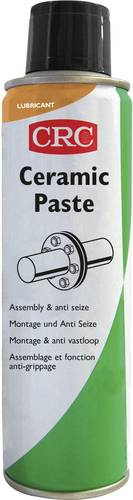
CRC CERAMIC PASTE Keramikpaste CERAMIC PASTE 250mlCERAMIC PASTE ist die weiße, metallfreie Schrauben- und Montagepaste. Die universell einsetzbare Hochtemperaturpaste ist bis +1400 °C trennwirksam und als metallfreie Keramikpaste insbesondere für Aluminium- und Edelstahlbauteile im Einsatz. Sie eine hohe Anti-Seize-Wirkung, verhindert Kaltverschweißung und schützt vor Korrosion.21,99 €*Versand: 5,95 €Sichere Weiterleitung zum Anbieter
-
Gilisoft Copy ProtectGilisoft Copy Protect: Ultimativer Schutz für Ihre Dateien In einer digitalen Welt, in der Daten und Dateien von unschätzbarem Wert sind, ist der Schutz dieser Informationen wichtiger denn je. Ob es sich um sensible Unternehmensdokumente, kreative Medienprojekte oder persönliche Erinnerungen handelt, die Notwendigkeit, diese Dateien vor unbefugtem Zugriff und illegalem Kopieren zu schützen, kann nicht genug betont werden. Hier kommt Gilisoft Copy Protect ins Spiel - eine leistungsstarke Software, die entwickelt wurde, um Ihre wertvollen Dateien zu sichern und sie vor unerwünschtem Teilen oder Modifizieren zu schützen. Wenn Sie sich schon immer gefragt haben, wie Sie Ihre digitalen Inhalte vor Missbrauch schützen können, ist dies die Lösung, nach der Sie gesucht haben. Also, warum nicht einfach Gilisoft Copy Protect kaufen und Ihre Daten sicherer machen? Was ist Gilisoft Copy Protect? Gilisoft Copy Protect ist eine umfassende Softwarelösung, die Ihnen hilft, Ihre Audios, Videos, PDFs, DOCs, PPTs, XLS-Blätter und Bilder so zu schützen, dass sie nicht kopiert, dupliziert oder auf illegale Weise verteilt werden können. Mit dieser Software können Sie sicherstellen, dass Ihre Dateien nur auf autorisierten Geräten geöffnet werden können, was unbefugten Zugriff praktisch unmöglich macht. Exklusive Funktionen von Copy Protection Stoppen Sie unbefugtes Teilen Copy Protect erstellt nicht teilbare GCP-Dateien, um Ihre Videos, Bilder, DOCs, PDFs, XLS- und PPT-Dateien vor dem Teilen, Bearbeiten, Kopieren oder unbefugtem Ansehen zu schützen. Beim ersten Öffnen einer geschützten Datei wird der Benutzer gewarnt, dass die Datei an sein Gerät gebunden wird und nicht auf anderen Geräten geöffnet werden kann. Stoppen Sie Kopieren und Einfügen Mit Copy Protect können Sie das Kopieren und Einfügen von Inhalten verhindern. Textauswahl, Ausschneiden, Kopieren, Einfügen und Rechtsklick werden deaktiviert, um sicherzustellen, dass Ihre Dateien nicht kopiert oder manipuliert werden können. Stoppen Sie das Drucken Die Druckschutzfunktion verhindert das Drucken von Dokumenten. Standardmäßig ist das Drucken deaktiviert, sodass keine zusätzlichen Kontrollen erforderlich sind, um das Drucken zu stoppen. Stoppen Sie das Bildschirmaufzeichnen Diese Funktion verhindert, dass sensible Informationen durch Bildschirmaufnahmen erfasst werden. Copy Protect verbirgt den Inhalt vor bösartiger Software, die möglicherweise versucht, den Bildschirm aufzuzeichnen. Verhindern Sie die Bearbeitung von Inhalten Mit Exportbeschränkungen stellt Copy Protect sicher, dass Dateien nicht ohne Erlaubnis bearbeitet oder kopiert werden können. Diese Sicherheitsmaßnahmen machen es nahezu unmöglich, geschützte Dateien zu verändern. Automatisches Ablaufen von Inhalten Jede geschützte Datei hat ein Ablaufdatum. Sobald das aktuelle Datum das Ablaufdatum überschreitet, kann die Datei nicht mehr angesehen oder aufgerufen werden. Copy Protect überprüft das Datum mit einem Online-Zeitserver, sodass das Ändern von Datum und Uhrzeit auf eigenen Geräten diese Schutzmaßnahme nicht umgehen kann. Sicherheitsniveau auf Regierungsebene Copy Protect verschlüsselt Medien mit dem Advanced Encryption Standard (AES), einem der sichersten Verschlüsselungsalgorithmen, der heute verfügbar ist. Dies ist derselbe Verschlüsselungsstandard, den die NSA für die Sicherung von Dokumenten der Klassifikation "Top Secret" verwendet. Unterstützte Medienformate Copy Protect kann nahezu jede Art von Office-, Video-, Audio- und Bildformaten verschlüsseln. Dazu gehören PDF, DOCX, DOC, XLSX, XLS, RTF, ODT, PPT, PPTX, MP4, AVI, MKV, WMV, MP3, AAC, OGG, WMA, JPG, BMP und PNG. USB-Kopierschutz Mit dem USB-Kopierschutz können Sie Ihre Videos, PDFs und andere Dateien vor unbefugter Verteilung und Kopie schützen. Sie können 3 Konten erstellen: Admin-Konto, Demo-Konto und Client-Konto. Außerdem haben Sie die Wahl zwischen 3 Bindungsarten: Bindung an CD, Bindung an USB-Disk und Bindung an Gerät (Windows, macOS, iPhone, Android). Dynamische Wasserzeichen Wasserzeichen können zu Videos hinzugefügt werden, mit Unterstützung für schwebende oder feste Wasserzeichenstile. Sie können Schriftfarbe und -größe definieren und unterschiedliche Wasserzeichnungsinhalte für verschiedene Benutzer erstellen. Schwebende Wasserzeichen können die Positionen automatisch ändern. Hohe Geschwindigkeit beim Schutz Kein Video-Conversion, kein Qualitätsverlust. Videos im SuperSpeed-Modus sind genauso schnell wie das Verschieben von Dateien zwischen Ordnern. Sie können auf Festplatte, USB-Disk speichern oder auf CD/DVDs brennen. Mehrere Kopien können verschlüsselt werden. Schnelles Verpacken mehrerer Dokumente Sie können mehrere Dateien mit demselben oder unterschiedlichen Formaten auswählen und sie in eine Paketdatei mit einem einzigen Wiedergabevorgang verschlüsseln. Das Programm bietet einen integrierten Player für Ihre Videos und Audios sowie einen Betrachter für Ihre Bilder und Dokumente, damit Sie Ihre Privatsphäre jederzeit wahr...78,95 €*Versand: 0,00 €Sichere Weiterleitung zum Anbieter
-
Wie verwende ich Copy-Paste in Vim?
Um Copy-Paste in Vim zu verwenden, musst du den visuellen Modus aktivieren, indem du "v" drückst. Dann kannst du den Cursor bewegen, um den gewünschten Text auszuwählen. Drücke dann "y" um den Text zu kopieren. Um den kopierten Text einzufügen, gehe in den Einfügemodus, indem du "i" drückst, und drücke dann "Ctrl + Shift + v" um den Text einzufügen. **
-
Kann der Chatbot GPT Copy-Paste machen?
Nein, der Chatbot GPT kann keine Copy-Paste-Aktionen durchführen. Er kann nur auf Texteingaben reagieren und entsprechende Antworten generieren. Copy-Paste-Funktionen erfordern direkten Zugriff auf das Betriebssystem, was für Chatbots nicht möglich ist. GPT kann jedoch Text kopieren und basierend darauf antworten. **
-
Wo ist die Copy Paste auf der Tastatur?
Die Copy Paste-Funktion auf der Tastatur wird normalerweise nicht durch eine einzelne Taste aktiviert, sondern durch eine Kombination von Tasten. Um etwas zu kopieren, drückt man normalerweise die Tasten "Strg" und "C" gleichzeitig. Um etwas einzufügen, drückt man dann "Strg" und "V". Diese Tastenkombinationen sind standardmäßig in den meisten Betriebssystemen und Anwendungen verfügbar. Wenn du die Copy Paste-Funktion auf deiner Tastatur nicht findest, könnte es sein, dass die Tastenkombinationen deaktiviert oder geändert wurden. In diesem Fall kannst du in den Einstellungen deines Betriebssystems oder deiner Anwendung nachsehen, um die entsprechenden Tastenkombinationen zu finden oder anzupassen. **
-
Wie macht man Copy Paste mit der Tastatur?
Um Copy Paste mit der Tastatur durchzuführen, musst du zuerst den Text oder das Element markieren, das du kopieren möchtest. Dies kannst du mit der Maus oder den Pfeiltasten und der Umschalttaste tun. Anschließend drückst du die Tastenkombination Strg + C, um den markierten Inhalt zu kopieren. Um den kopierten Inhalt an einer anderen Stelle einzufügen, positioniere den Cursor an der gewünschten Stelle und drücke dann Strg + V, um den kopierten Inhalt einzufügen. Auf diese Weise kannst du Text oder Elemente schnell und einfach mit der Tastatur kopieren und einfügen. **
* Alle Preise verstehen sich inklusive der gesetzlichen Mehrwertsteuer und ggf. zuzüglich Versandkosten. Die Angebotsinformationen basieren auf den Angaben des jeweiligen Shops und werden über automatisierte Prozesse aktualisiert. Eine Aktualisierung in Echtzeit findet nicht statt, so dass es im Einzelfall zu Abweichungen kommen kann. ** Hinweis: Teile dieses Inhalts wurden von KI erstellt.